
تبدیل لیست قیمت PDF به اکسل زمانی برای فروشنده یا واردکننده ارزش دارد که هر مبلغ به کالای درست وصل شود و بتوان نتیجه را بررسی کرد. خروجیای که ظاهر جدول را حفظ کرده اما کد کالا، واحد فروش یا تاریخ اعتبار را گم کرده، برای بهروزرسانی سایت آماده نیست. مسیر مناسب از شناسایی فایل آغاز میشود، به جدول کنترلشده میرسد و پس از تطبیق با محصولات سایت، خروجی قابل ورود میسازد.
این راهنما برای شرکتهایی است که از چند تأمینکننده فایل قیمت میگیرند، محصولات متعدد دارند و میخواهند ورود مجدد اطلاعات را کمتر کنند. هدف، آمادهسازی داده برای تصمیم فروش است؛ قیمت نهایی، شرایط همکاری و اجازه انتشار همچنان باید مشخص و تأیید شوند.
ابتدا نوع فایل و معنی قیمت را مشخص کنید
اگر متن PDF انتخاب و کپی میشود، ابتدا استخراج مستقیم متن و جدول را امتحان کنید. برای فایل اسکنشده معمولاً تشخیص متن یا OCR لازم است. راهنمای Adobe درباره اسکن و OCR این تبدیل تصویر متن به نوشته قابل جستوجو را توضیح میدهد. وجود متن قابل انتخاب، بهتنهایی سالمبودن ستونها یا ترتیب اعداد را ثابت نمیکند.
پیش از تبدیل، تاریخ فایل، شماره نسخه، نام تأمینکننده و توضیحات ابتدا و انتهای لیست را ثبت کنید. قیمت ممکن است برای یک عدد، یک متر یا یک بسته باشد. وضعیت مالیات، تخفیف و هزینه حمل نیز باید از خود منبع روشن شود؛ اگر توضیحی وجود ندارد، مقدار «نامشخص» ثبت کنید و برای تأیید کنار بگذارید. تاریخ دریافت فایل جای تاریخ اعتبار قیمت را نمیگیرد.
جدول خروجی باید چه ستونهایی داشته باشد؟
اکسل کاری بهتر است هم مقدار اولیه را نگه دارد و هم مقدار آماده استفاده را. این تفکیک اجازه میدهد اصلاحات را بدون مراجعه دوباره به همه صفحات پیگیری کنید.
| فیلد | کاربرد | کنترل لازم |
|---|---|---|
| کد تأمینکننده و SKU سایت | اتصال ردیف منبع به محصول مقصد | نگهداری بهصورت متن و کنترل یکتایی |
| نام، مدل و مشخصات متمایزکننده | تفکیک اقلام شبیه یکدیگر | کنترل سایز، جنس و تعداد بسته |
| مبلغ و واحد پول منبع | حفظ آنچه در فایل آمده | ریال، تومان یا واحد دیگر؛ بدون حدس |
| واحد فروش و قیمت مقصد | آمادهسازی برای ساختار فروش سایت | تبدیل صریح و فقط یکبار |
| نام فایل، نسخه و صفحه | بازگشت به شاهد هر ردیف | حفظ فایل اصلی بدون بازنویسی |
| وضعیت بازبینی | جداکردن ردیف آماده از مبهم | تأییدشده، نیازمند بررسی یا ردشده |
مسیر اجرا از PDF تا فایل آماده ورود
۱. نمونهای از ساختارهای متفاوت فایل بردارید
فقط صفحه اول را مبنا نگذارید. جدولی با سلول ادغامشده، صفحهای با یادداشت تخفیف و بخشی با چند سایز را هم انتخاب کنید. نتیجه نمونه مشخص میکند استخراج مستقیم کافی است یا به OCR و بازبینی بیشتری نیاز دارید. فایلهای محرمانه را تنها در محیط پردازش مجاز شرکت قرار دهید.
۲. استخراج و یکدستسازی را از هم جدا کنید
در مرحله استخراج، مقدار خام را حفظ کنید. سپس فاصلههای اضافی، تفاوت ارقام فارسی و لاتین و جداکنندههای عددی را با قاعده روشن اصلاح کنید. صفر ابتدای کد کالا را حذف نکنید و کدی شبیه تاریخ را به تاریخ تبدیل نکنید. اگر دو ستون در هم ادغام شدهاند، ردیف تا روشنشدن رابطه مبلغ و کالا آماده استفاده نیست.
۳. تطبیق را با شناسه پایدار انجام دهید
نام مشابه برای اتصال قطعی دو کالا کافی نیست. کد تأمینکننده را به SKU سایت نگاشت کنید و مدل، سایز یا واحد بستهبندی را بهعنوان کنترل دوم نگه دارید. برای کالای بدون تطبیق، ردیف بررسی بسازید. انتخاب نزدیکترین نام توسط هوش مصنوعی میتواند پیشنهاد اولیه باشد؛ نباید خودش مجوز تغییر محصول شود.
۴. گزارش تغییرات بسازید
قیمت قبلی و جدید را کنار هم قرار دهید و اقلام جدید، حذفشده از فایل یا تغییرکرده را جدا کنید. نبودن کالا در لیست جدید، بهتنهایی به معنی ناموجودشدن آن نیست. روش تفکیک این وضعیتها در راهنمای مقایسه لیست قیمت جدید و قدیم توضیح داده میشود. ردیف مبهم باید از خروجی اجرایی حذف شود، نه اینکه با صفر جایگزین شود.
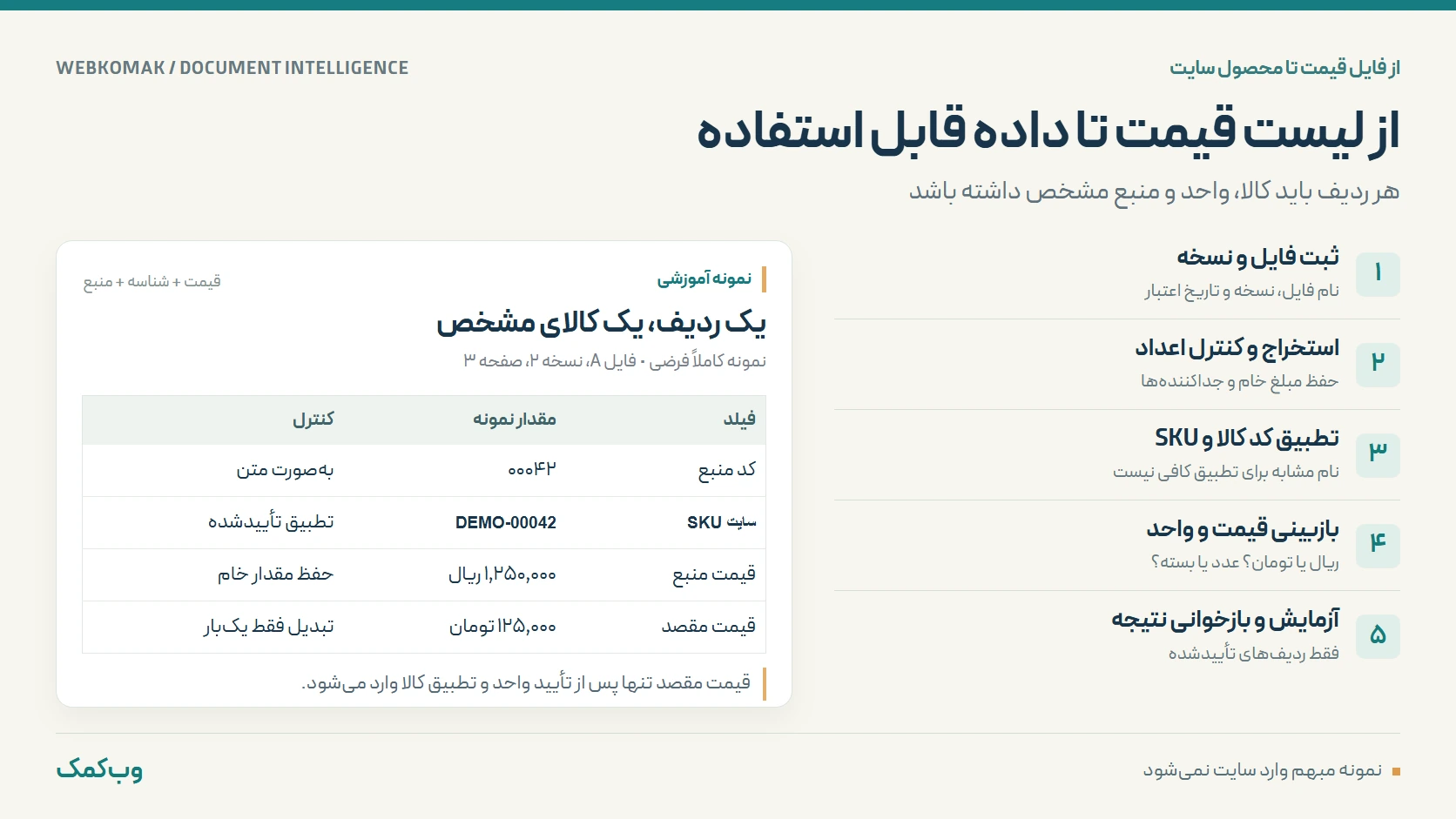
نمونه کاملاً فرضی: کنترل ریال و تومان
مثال زیر آموزشی و کاملاً فرضی است؛ به مشتری یا قیمت واقعی اشاره ندارد. در فایل «نمونه A، نسخه ۲»، ردیف صفحه ۳ دارای کد 00042 و مبلغ 1250000 ریال برای یک عدد قطعه است. اگر واحد مبلغ در سامانه مقصد تومان باشد، مقدار متناظر 125000 تومان است. اگر مقصد ریال باشد، همان مقدار اولیه منتقل میشود.
در جدول کاری، کد 00042 بهصورت متن، واحد منبع «ریال»، واحد فروش «عدد» و شناسه مقصد DEMO-00042 ثبت میشود. این شناسه نیز فرضی است. اگر عنوان صفحه بعد «قیمت هر بسته» باشد، قاعده صفحه قبل نباید خودکار ادامه پیدا کند. تغییر واحد بستهبندی نیازمند تأیید تازه است.
آمادهسازی برای ووکامرس
طبق مستند رسمی ورود و خروج CSV ووکامرس، میتوان محصولات موجود را با شناسه یا SKU تطبیق داد و ستونهای فایل را به فیلدهای محصول نگاشت کرد. فایل CSV را با UTF-8 ذخیره کنید و ابتدا خروجی چند محصول موجود را بهعنوان الگو بررسی کنید. نام ستونها و رفتار ورود باید با نسخه و افزونههای همان فروشگاه سازگار باشد.
اکسل کنترل را مستقیماً و با همه ستونهایش وارد نکنید. فایل ورود جداگانهای بسازید که فقط اقلام تأییدشده و فیلدهای مجاز را داشته باشد. تغییر قیمت نباید ناخواسته وضعیت انتشار، توضیح محصول یا موجودی را عوض کند. روی نسخه آزمایشی، چند محصول نماینده را بررسی کنید؛ پس از ورود نیز مقدار ذخیرهشده و نمایش عمومی را با منبع مقایسه کنید.
خروجی قابل تحویل و شروع همکاری
خروجی مفید شامل فایل اصلی، اکسل دارای منبع و وضعیت بررسی، جدول تطبیق کالا، گزارش تغییرات و فایل ورود تأییدشده است. با این بسته، مسئول فروش میفهمد چه چیزی آماده است و کدام ردیف هنوز تصمیم میخواهد. کیفیت کار را با تعداد ردیفهای صحیح، موارد نیازمند اصلاح و زمان بازبینی روی همان نمونه بسنجید.
اگر این کار با هر لیست جدید تکرار میشود، خدمت آمادهسازی محصولات سایت از PDF و اکسل میتواند نقطه شروع تعریف فرایند باشد. برای بررسی نیاز شرکت، ابتدا تعداد فایلها، تناوب تغییرات و نوع سامانه مقصد را توضیح دهید؛ نمونه مجاز و فاقد اطلاعات محرمانه پس از هماهنگی بررسی میشود.
پرسش و پاسخ
خیر. ابتدا باید کیفیت متن یا اسکن، ساختار جدول و شناسه کالاها بررسی شود. خروجی استخراج پس از کنترل واحد پول، تطبیق کالا و تأیید ردیفها به فایل ورود تبدیل میشود.
برای محصول موجود، ابتدا شناسه پایدار سامانه مقصد را مشخص کنید و جدول تطبیق بسازید. شباهت نام بهتنهایی کافی نیست؛ اقلام مبهم تا تأیید مسئول کالا از خروجی اجرایی کنار میمانند.
مبلغ و واحد منبع را جدا نگه دارید، واحد واقعی سامانه مقصد را بررسی کنید و تبدیل را در یک مرحله مشخص انجام دهید. سپس مبلغ ذخیرهشده و نمایش عمومی محصول را بازخوانی کنید.
فقط اگر داده معتبر موجودی در منبع وجود داشته باشد و این تغییر در محدوده کار تأیید شده باشد. حذف یک ردیف از لیست قیمت، دلیل کافی برای ناموجودکردن کالا نیست.
گفتگو
دیدگاهها و پرسشهای شما
اگر درباره این نوشته تجربه، سوال یا نکتهای دارید، همینجا بنویسید تا گفتگو برای خوانندگان بعدی هم کاملتر شود.